



Mein MultiLine Konto verwalten
Die Verwaltung Ihres MultiLine-Kontos ermöglicht Ihnen eine aktuelle Übersicht aller Ihrer Bankkonten und der Aktionen, die Sie je nach konfigurieren Konten und Berechtigungen Ihrer Bank ausführen können.
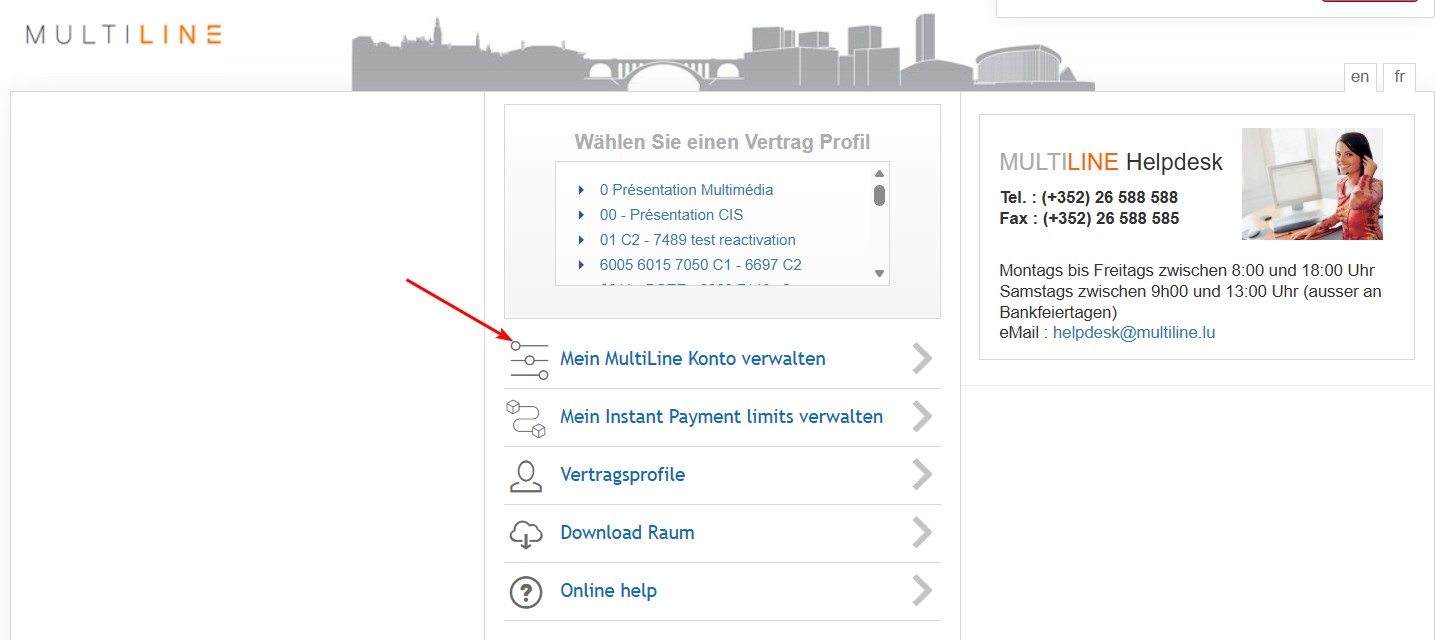
Auf der Startseite wählen Sie: “Mein MultiLine Konto verwalten”:
Bildschirmvorschau
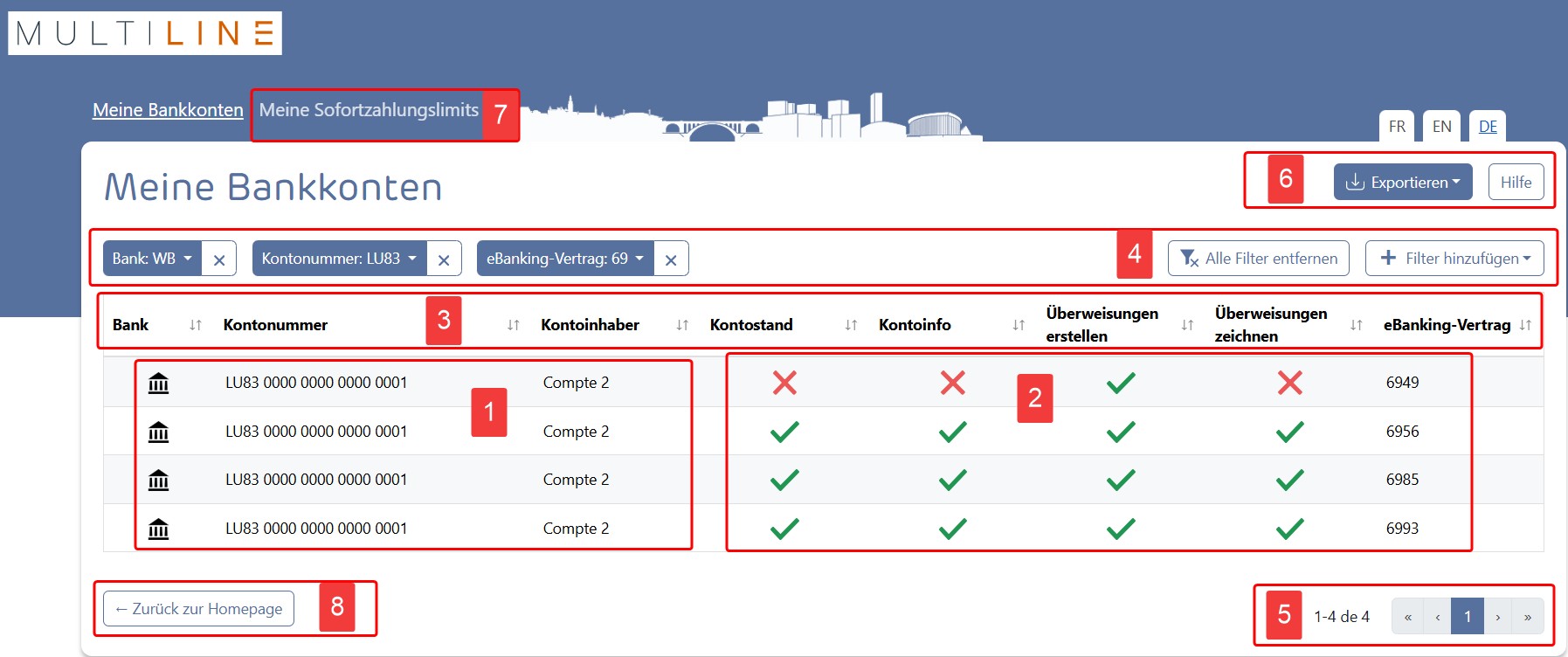
- Eigenschaften der Konten
Kontonummer, Kontotyp und Kontoinhaber werden von Ihrer Bank zugewiesen. Wenn Sie auf die Zeile klicken, werden die Kontodetails angezeigt.
Ein Alias wird angezeigt, wenn Sie diesem Konto in MultiLine im Reiter Kontoinfo oder Transaktionen einen benutzerdefinierten Alias-Namen zugewiesen haben:
– Klicken Sie im linken Menü auf die Schaltfläche Konten-Suchschlüssel.
– Geben Sie den entsprechenden Alias für das Konto ein und klicken Sie unten auf OK. - Verfügbare Aktionen
Wenn ein grünes Symbol für eine bestimmte Aktion angezeigt wird, können Sie diese Aktion mit dem angegebenen Konto ausführen.
Kontostände abrufen
Sie haben das Recht, den Kontostand einzusehen. In MultiLine ist das Bankkonto im Überblick der Kontoinfo sichtbar. Bei neuen Bankkonten wird das Konto im Kontoinfo-Überblick nach der nächsten Buchung sichtbar, sobald Ihre Bank Ihnen eine Kontostandsaktualisierung sendet.
Abbuchungen/ Kontoauszüge
Sie haben das Recht, Kontoauszüge einzusehen. In MultiLine können Sie Kontoauszüge durchlaufen, wenn Sie auf das Konto im Überblick der Kontoinfo klicken. Bei neuen Bankkonten wird das Konto im Kontoinfo-Überblick nach der nächsten Buchung sichtbar, sobald Ihre Bank Ihnen eine neue Kontoauszugsendung schickt.
Transaktionen initiieren
Sie haben das Recht, Transaktionen mit diesem Konto als Absenderkonto zu initiieren. Wenn Sie die Kontoliste nach Excel oder PDF exportieren, wird eine zusätzliche Unterscheidung zwischen Codieren und Hochladen von Dateien gemacht.
Transaktionen signieren
Sie haben das Recht, Transaktionen mit diesem Konto als Absenderkonto zu signieren. Weitere Signaturen können erforderlich sein, damit eine Transaktion ausreichend signiert ist.
Wenn Sie Ihre Mandate für ein Bankkonto ändern möchten, wenden Sie sich bitte an die Bank, die dieses Konto in MultiLine anbietet. - Sortieren
Klicken Sie auf eine Spaltenüberschrift, um die Liste nach diesem Feld zu sortieren. Klicken Sie erneut auf dieselbe Spaltenüberschrift, um die Sortierreihenfolge umzuschalten.
- Filter
Verwenden Sie die Funktion Filter hinzufügen, wenn Sie die Liste auf eine Bank, ein Konto, einen Alias, eine Funktion oder eine Kombination unterschiedlicher Werte eingrenzen möchten.
– Klicken Sie auf Filter hinzufügen und wählen Sie die Felder aus, auf die Sie einen Filter anwenden möchten. Die ausgewählten Felder erscheinen links.
– Klicken Sie links auf die Felder, um einen Filterwert festzulegen.Klicken Sie auf Alle Filter löschen, um zur vollständigen Liste zurückzukehren.
- Navigationsleiste
Verwenden Sie die unteren Schaltflächen, um mehrere Kontoseiten zu durchsuchen oder zur Startseite zurückzukehren.
- Übersicht der Konten exportieren
– Auf Export klicken
– Zwischen Excel- oder PDF-Format wählenDie vollständige Kontoliste wird in eine herunterladbare Datei exportiert, wobei Filter und Sortierung berücksichtigt werden.
In der Exportdatei enthaltene Informationen:– Kontoinformationen: Bank, Kontonummer, Kontoinhaber, Alias, Kontotyp, eBanking-Vertrag
– Rechte: Kontostand, Kontoinfo, Transaktionen initiieren, Transaktionen signieren, Transaktionen codieren*, Transaktionsdateien hochladen*
– Informationen zur Liste: Wirkende Filter, angewandte Sortierung
* nur im Excel-Bericht - Mein Instant Payment Limit verwalten
Für Banken, die den Service abonniert haben, ist es möglich, die Grenzwerte für Sofortzahlungen einzusehen und zu ändern. Nur Konten, die Sofortzahlungen zulassen und für die Sie die Unterschriftsberechtigung haben, werden sichtbar.
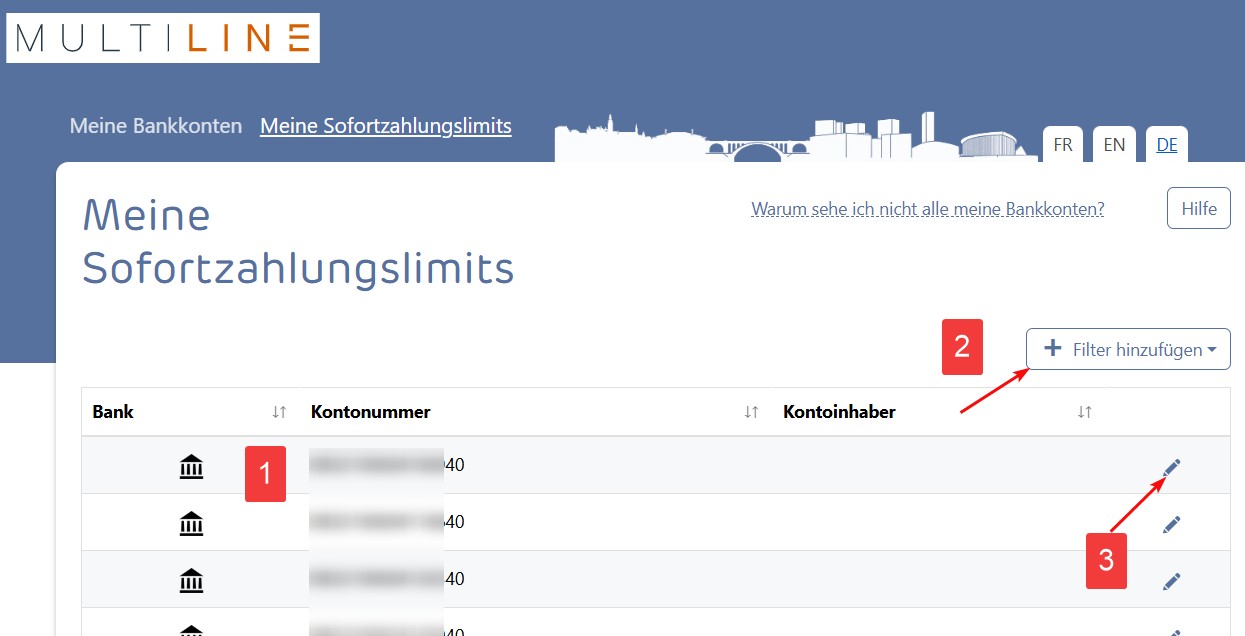
1 – Liste der Konten, bei denen das Limit für Sofortzahlungen geändert werden kann.
2 – Filter zum Suchen von Konten.
3 – Anzeige und Änderung des Limits für Sofortzahlungen. Das aktuelle Limit wird angezeigt; bei einer Änderung erscheint ein Unterschriftsbildschirm zur Bestätigung des neuen Limits.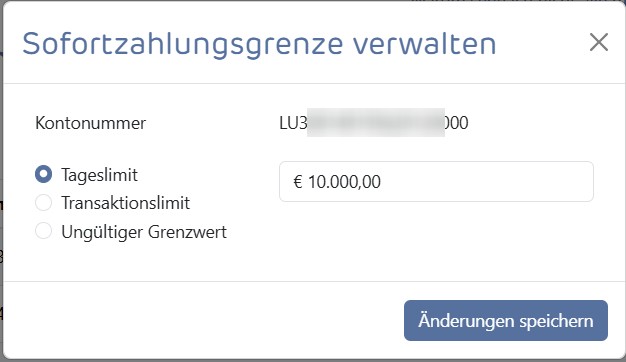
- Zurück zur Startseite
Verlassen der Kontoverwaltung und Rückkehr zur Startseite.
- Ein Konto wird nicht angezeigt
Entfernen Sie alle Filter und prüfen Sie erneut.
Wenn Sie das Konto immer noch nicht sehen:– Für dieses Konto wurde Ihnen kein Mandat zugewiesen. Wenn Sie eine Änderung wünschen, wenden Sie sich an die Bank, die dieses Konto in MultiLine anbietet.
– Wurde das Konto gerade von Ihrer Bank hinzugefügt, warten Sie etwa eine Stunde, bis es in der Liste erscheint.