



Gérer compte MultiLine
Le gestion de votre compte MultiLine vous permet de voir un aperçu actuel de tous vos comptes bancaires et les actions que vous pouvez exécuter, en fonction des comptes bancaires et les droits configurés par votre banque.
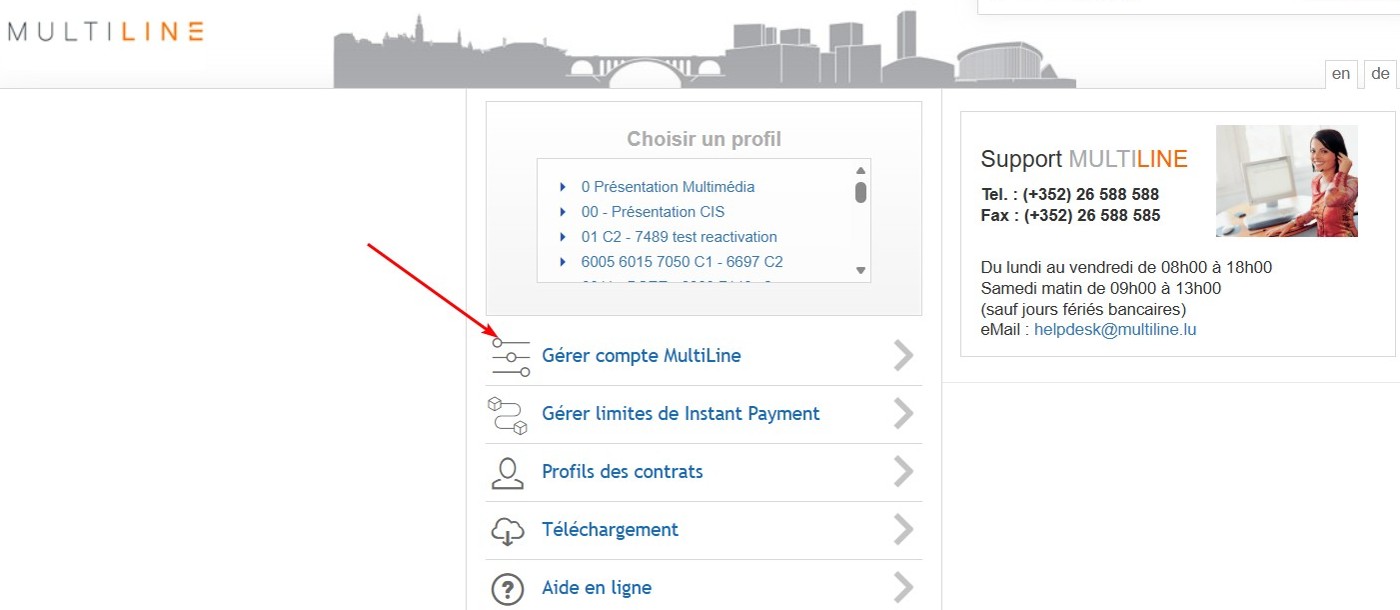
Sur la page d’accueil choisissez “Gérer compte MultiLine” :
Aperçu de l’écran
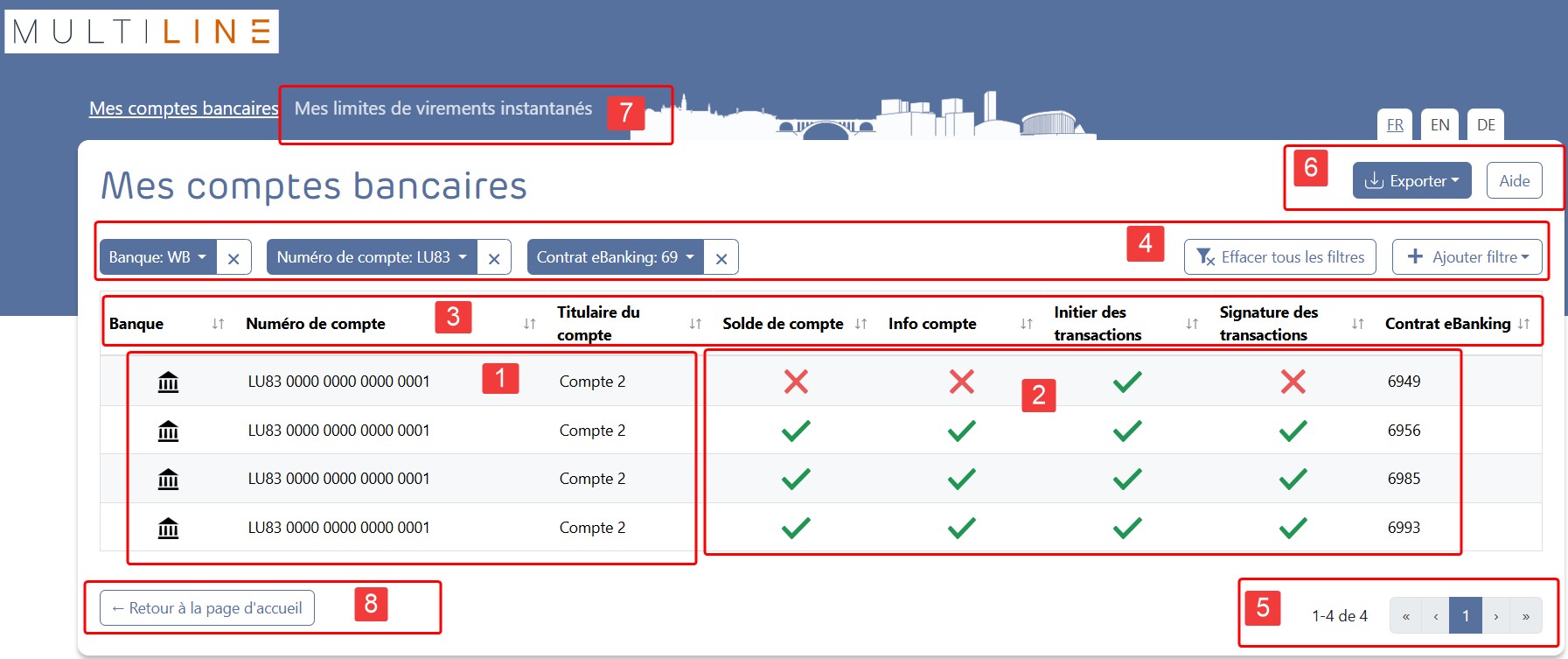
- Propriété des comptes
Le Numéro de compte, Type de compte et Titulaire du compte sont attribués par votre banque. Lorsque vous cliquez sur la ligne les détails du compte sont affichés.
Un Alias est affiché si vous avez attribué un nom d’alias personnalisé à ce compte dans MultiLine dans les onglets Infocomptes ou Transactions :
– Cliquez sur Alias pour les comptes dans la section Gestion du menu de gauche.
– Entrez un alias pour le compte correspondant et cliquez sur OK en bas. - Actions disponibles
Lorsqu’un signe vert est affiché pour une action particulière, vous pouvez exécuter cette action avec le compte indiqué.
Consultation des soldes
Vous avez le droit de voir le solde du compte. Dans MultiLine, le compte bancaire est visible dans l’apercu des infocomptes. Pour les nouveaux comptes bancaires, le compte sera visible dans l’aperçu des infocomptes après le mouvement suivant, dès que la banque vous envoie une mise à jour du solde du compte.
Consultation des extraits
Vous avez le droit de voir les relevés de compte. Dans MultiLine, vous pouvez parcourir les relevés de compte lorsque vous cliquez sur le compte dans l’aperçu des infocomptes. Pour les nouveaux comptes bancaires, le compte sera visible dans l’aperçu des infocomptes après le mouvement suivant, dès que la banque vous envoie un nouvel extrait de compte.
Initier des transactions
Vous avez avez le droit d’initier des transactions avec ce compte en tant que compte donneur d’ordre. Lorsque vous exportez la liste de comptes vers Excel ou PDF, une distinction supplémentaire est faite entre Encoder et Télécharger des fichiers.
Signature des transactions
Vous avez le droit de signer des transactions avec ce compte en tant que compte donneur d’ordre. D’autres signatures peuvent être requises pour qu’une transaction soit suffisamment signée.
Si vous désirez modifier vos mandats pour un compte bancaire, veuillez contacter la banque qui propose ce compte dans MultiLine. - Tri
Cliquez sur un en-tête de colonne pour trier la liste en fonction de ce champ. Cliquez sur le même titre de colonne pour inverser l’ordre de tri.
- Filtres
Utilisez la fonction Ajouter filtre lorsque vous désirez limiter la liste à une banque, un compte, un alias, une fonction ou une combinaison de valeurs différentes.
– Cliquez sur Ajouter filtre et sélectionnez les champs auxquels vous désirez appliquer un filtre. Les champs sélectionnés apparaissent sur la gauche.
– Cliquez sur les champs à gauche pour définir une valeur de filtre.Cliquez sur Effacer tous les filtres pour revenir à la liste complète.
- Barre de navigation
Utilisez les boutons en bas pour faire défiler plusieurs pages de comptes ou pour revenir à la page d’accueil.
- Exporter l’aperçu des comptes
– Cliquez sur Exporter
– Choisissez parmi format Excel ou format PDFLa liste complète des comptes est exportée vers un fichier téléchargeable, en tenant compte du filtre et du tri choisis.
Information inclues dans le fichier d’exportation:– Informations sur le compte: Banque, Numéro de compte, Titulaire du compte, Alias, Type de compte, Contrat eBanking
– Droits : Solde de compte, Info compte, Initier des transactions, Signature des transactions, Encoder des transactions*, Charger des fichiers de transactions*
– Information à propos de la liste: Filtres appliqués, Tri appliqué
* uniquement das le rapport Excel - Gérer les limites des virements instantanés
Pour les banques ayant souscrit au service, il est possible de visualiser les limites des paiements instantanés et de les modifier. Seuls les comptes permettant les paiements instantanés pour lesquels vous disposez d’un droit de signature seront visibles.
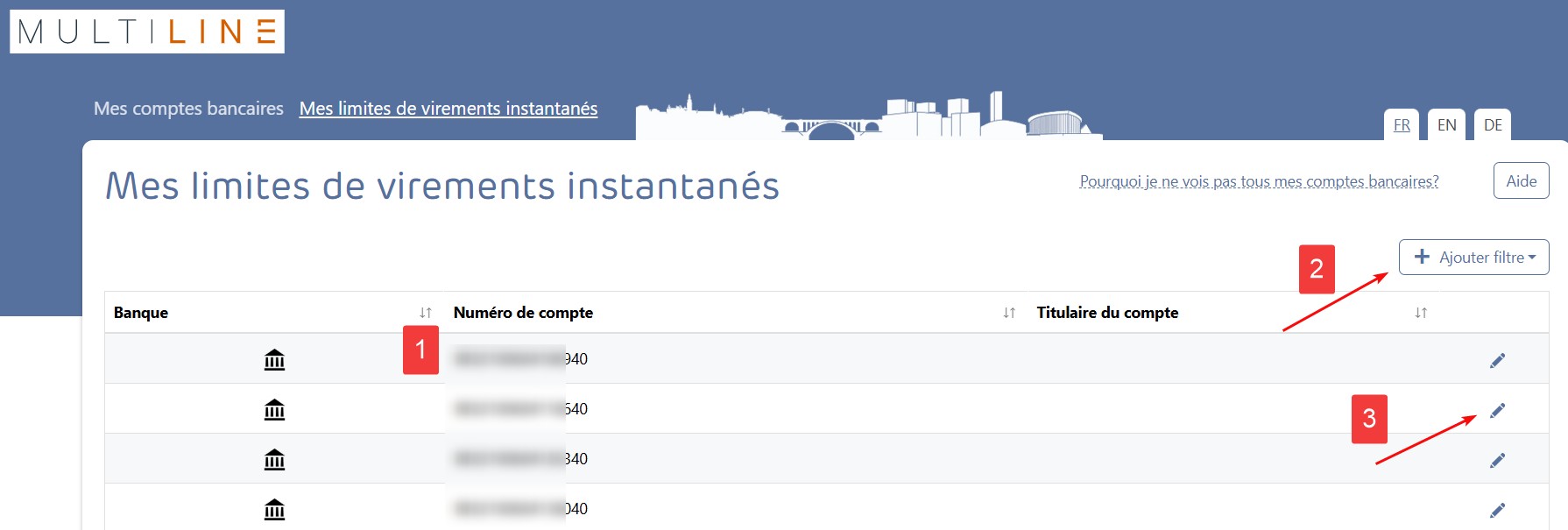
1 – Liste des comptes pour lesquels il est possible de modifier la limite des paiements instantanés.
2 – Filtre permettant de rechercher des comptes.
3 – Visualisation et modification de la limite des paiements instantanés. La limite actuelle est affichée, en cas de modification, un écran de signature apparaitra pour valider la nouvelle limite.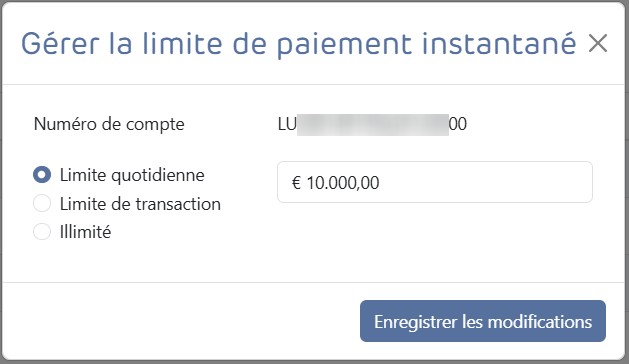
- Retour à la page d’accueil
Sortie de la gestion des comptes et retour à la page d’accueil.
- Un compte n’est pas affiché
Supprimez tous les filtres et revérifiez.
Si vous ne voyez toujours pas le compte :– Pour ce compte, aucun mandat ne vous a été attribué. Si vous désirez demander une modification, veuillez contacter la banque qui propose ce compte dans MultiLine.
– Si le compte vient d’être ajouté par votre banque, il faudra attendre environ une heure avant qu’il n’apparaisse dans la liste.